

Artikkelin sisältö:
Panoraama tai 360 astetta kuvaa – suurennetut valokuvat katselukulma. Älypuhelimen asetuksilla voit luoda ne pitkä kuva korkealla resoluutiolla. Kun julkaistu sosiaalisissa verkostoissa, kuva pienennetään vaadittuun muotoon. Seuraavat menetelmät auttavat panoraamanäyttelyssä Instagramissa.
Kuinka luoda panoraamavalokuva
Ennen kuin lataat kolmannen osapuolen kuvan leikkaamissovelluksia, sinun on varmistettava, että mobiililaitteesi tukee sellaista toiminto. Panoraama luodaan useasta valokuvasta: valokuvaaja voi seisoa paikallaan ja puhelin tekee kaiken itsestään tai pitäisi käänny ympäri ja ota kuvia. Seurauksena on pitkä kuva, jota voidaan katsella vain tietokoneella.
Voit tehdä panoraaman Instagramissa käyttämällä:
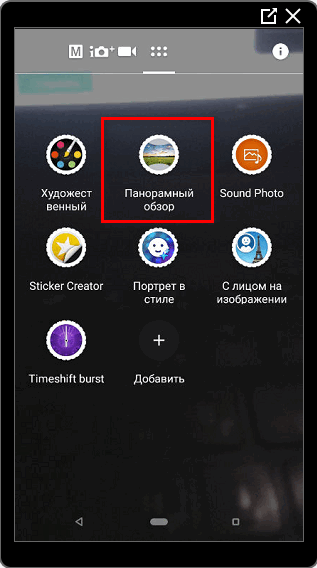
- puhelimen vakioominaisuus. Määritä kuvausasetuksissa “Panoraamakuva”, valitse suurin tarkkuus;
- Kolmannen osapuolen sovellukset: Panorama Instagram, Bimostath, P360;
- käyttämällä Photoshop-tietokoneohjelmaa editointiin kuva.

Kiitos uusimmista Instagram-päivityksistä, käyttäjille sai mahdollisuuden lähettää “karuselleja” kuvia. Se on pieni valokuva-albumi, johon mahtuu 10 kuvaa. Sen avulla voit aseta panoraamakuva laadusta kärsimättä tai heikentymättä korkeus.
Tapa 1: tilannekuvasovellukset
Tarvitset Panoraaman luodaksesi upean yleiskuvan kuvia for Instagram. Työkalun etuna on laatu valokuvia ei vähennetä, ja voit julkaista ne heti sosiaalinen verkosto. Kuvat leikataan selkeästi määritellyn mukaisesti parametrit: 3: 1 tai enemmän.
Ohjeet panoraaman lähettämiseen Instagram:
-> Инстаграм регистрация с компьютера
- Etkö löytänyt vastausta? Kysy kysymys, me valmistelemme ja lähetämme sinulle vastauksen sähköpostitse
- Tehokas Instagram-tilin päivitys
- Lataa ja asenna sovellus.
- Suorita – painike “Avaa galleria”.
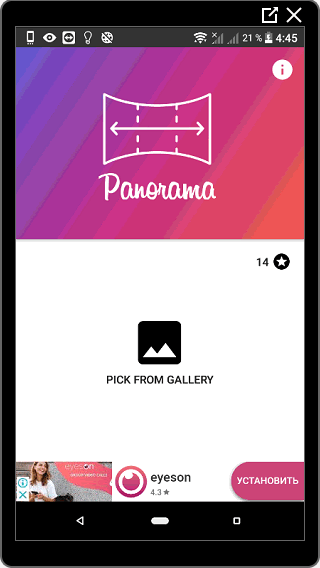
- Valitse haluamasi kuva tiedostojen joukosta.
- Näkyviin tulee viiva, joka ilmoittaa rajatun määrän kuvia.
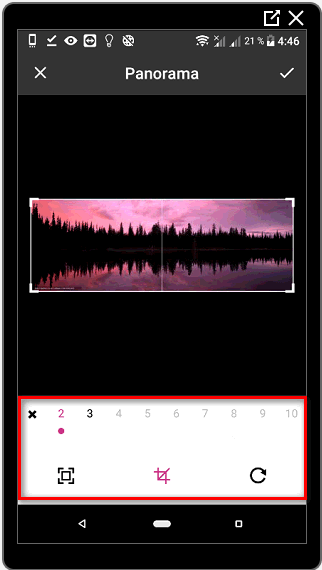
- Valitse haluamasi vaihtoehto, odota leikkausta.
- “Lähetä Instagram” -painike tulee näkyviin.
Määritetystä valokuvien määrästä riippuen käyttäjä saa 3–10 pientä kuvaa. Ne voidaan julkaista karusellissa, ja profiilikävijät voivat selata, katsella lähemmät yksityiskohdat.
Tapa 2: Ota panoraamakuva tietokoneen kautta
Voit ottaa panoraaman Instagramista käyttämällä tietokoneohjelmat. Suosituin valokuvien käsittelyyn – Photoshop. Sen avulla käyttäjä voi rajata kuvan, muokata ja parantaa laatua.
Ohjeet panoraaman leikkaamiseen Photoshopissa:
- Lataa tilannekuva puhelimesta tai kamerasta.
- “File” – “Open” – valitse luotu kuva.
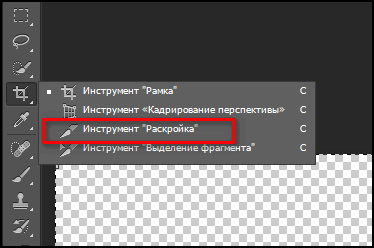
- Työkalu: Rajaa – hiiren oikea painike “Leikkaaminen”.
- Napsauta RMB-kuvaa: “Jaa fragmentti. ”
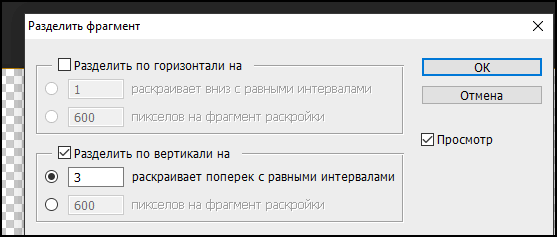
- Valitse “Pysty” – pikseliä. Julkaistavaksi Instagramissa tarvitaan nelikulmaisia valokuvia, joten ilmoita sopiva koko korkeus. Jos kuvan korkeus on esimerkiksi 800 pikseliä, määritä sitten sama arvo kentässä.
Tärkeää: kuvan pituuden tulisi olla riittävä ainakin kolmeen osaan. Esimerkin mukaan: pituuden tulisi olla 2400 (800 * 3).
Kun tallennat panoraamaa, määritä: Tallenna Web ja latauspaikka. Kansiot, joissa on leikattuja kuvia, ilmestyvät. niiden voidaan siirtää mobiililaitteeseen käyttämällä siirtoa kautta Bluetooth- tai USB-kaapeli. Panoraaman täyttäminen myös Instagramissa valitse “karuselli” parametreista ja merkitse kuvia järjestyksessä.
-> Как перенести Инстаграм на другой телефон
Vinkkejä valokuvaajille
Panoraamakuvia on helpompi ottaa jalustalla tai apulaitteet, joiden avulla voit pitää kameran staattinen sijainti. Kuvien ottaminen ilman kiinnitystä, käyttäjä vaarana saada epäselvä ja huonolaatuinen kuva.
On syytä huomata, että voit ottaa kuvia vain vakiona älypuhelimen tai ammattikameran toiminnot. Matkapuhelimella Sovellukset ovat saatavilla vain leikkaamista ja julkaisua sosiaalisessa verkko.
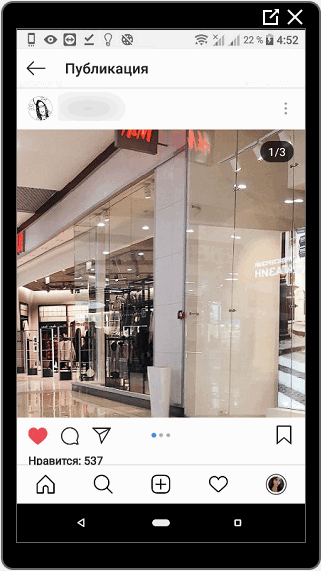
Kuten kaikissa kuvauksissa, sinun on ensin kiinnitettävä huomiota valaistus ja valittu tarkkuus. Tarvitsemissa kamera-asetuksissa määritä korkein laatu.
Hämärässä kuva on epäselvä. Käyttöohje osoittaa, kuinka laittaa panoraama Instagramiin ja ylläpitää laatua tilannekuva, ottaen huomioon jopa pakkaamisen sosiaalisessa verkostossa.